
Spausdinimo galvutės lygiavimas
Jei atspausdintos eilutės nesutampa arba spausdinimo rezultatai yra nepatenkinami dėl kitų priežasčių, reikia sureguliuoti spausdinimo galvutės padėtį.
 Pastaba
-
Jeigu yra mažai dažų, spausdinimo galvutės lygiavimo lapas bus atspausdintas netiksliai.
Užpildykite visas rašalo talpyklas, kuriose mažai rašalo.
Paruoškite vieną A4 arba „Letter“ formato paprasto popieriaus lapą (tinka ir perdirbtas popierius)*
* Naudokite tik tokį popierių, kurio abi pusės baltos ir švarios.
-
Patikrinkite, ar įjungtas maitinimas.
-
Į galinį dėklą įdėkite vieną A4 arba „Letter“ formato paprasto popieriaus lapą.
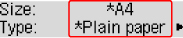
Į galinį dėklą įdėjus popieriaus, LCD atidaromas popieriaus informacijos registravimo ekranas. Pasirinkite Form.: (Size:) nuostatą A4 arba Letter, o Tipas: (Type:) nuostatą Papr. popierius (Plain paper) ir paspauskite mygtuką Gerai (OK).
-
Ištraukite popieriaus išvesties dėklą ir atidarykite išvesties dėklo ilgintuvą.
-
Paspauskite mygtuką Sąranka (Setup), mygtuku

 pasirinkite Priežiūra (Maintenance) ir tada paspauskite mygtuką Gerai (OK).
 -
Mygtuku
pasirinkite Galvutės lygiavimas (Head alignment) ir paspauskite mygtuką Gerai (OK).
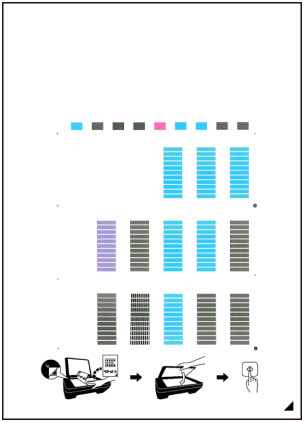
Bus atspausdintas spausdinimo galvutės lygiavimo puslapis.
 Svarbu
- Nelieskite jokios spausdinimo galvutės lygiavimo lapo dalies. Jei puslapis bus suteptas ar susiraukšlės, jis nebus tinkamai nuskaitytas.
- Jei spausdinimo galvutės lygiavimo lapas išspausdintas netinkamai, paspauskite mygtuką Stop ir iš naujo nuo pradžių atlikite veiksmus.
-
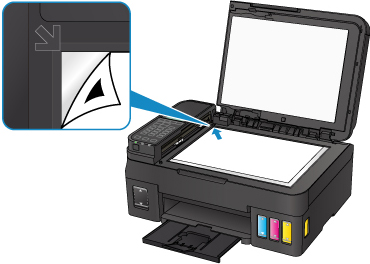
Patvirtinkite pranešimą ir ant ekspozicinio stiklo uždėkite spausdinimo galvutės lygiavimo lapą.
Spausdinimo galvutės lygiavimo puslapį įdėkite IŠSPAUSDINTA PUSE ŽEMYN ir sulygiuokite žymę
 apatiniame kairiajame puslapio kampe su lygiavimo žyma
  .
.
-
Atsargiai uždarykite dokumentų dangtį ir paspauskite mygtuką Juoda (Black) arba Spalvota (Color).
Spausdintuvas pradeda nuskaityti spausdinimo galvutės lygiavimo lapą ir spausdinimo galvutė sureguliuojama automatiškai.
Sureguliavę spausdinimo galvutę, nuimkite spausdinimo galvutės lygiavimo lapą nuo ekspozicinio stiklo.
Svarbu- Neatidarykite dokumentų dangčio ir nedėkite spausdinimo galvutės lygiavimo lapo ant ekspozicinio stiklo, kol nepasibaigs spausdinimo galvutės reguliavimas.
-
Jei LCD rodomas klaidos pranešimas, paspauskite mygtuką Gerai (OK), kad būtų uždarytas klaidos pranešimas, ir imkitės reikiamų veiksmų.
Pastaba
-
Jei spausdinimo rezultatai vis dar nėra tinkami sureguliavus spausdinimo galvutės padėtį kaip aprašyta aukščiau, spausdinimo galvutės padėtį sureguliuokite iš kompiuterio rankiniu būdu.
-
Naudojant „Windows“:
-
Naudojant „Mac OS“:
-
- Norėdami spausdinti ir patikrinti dabartinės galvutės padėties reguliavimo reikšmes, meniu Priežiūra (Maintenance) pasirinkite Spausd. lyg. reikšmė (Print align value).
